Пользователи
Раздел «Пользователи» содержит все учётные записи пользователей Simple2FA: синхронизированные из каталогов, созданные автоматически при входе, импортированные из файла и заведённые вручную. В карточке пользователя настраиваются его группы, способ аутентификации и второй фактор, а также доступны привязанные устройства и история настройки способов.
Список пользователей
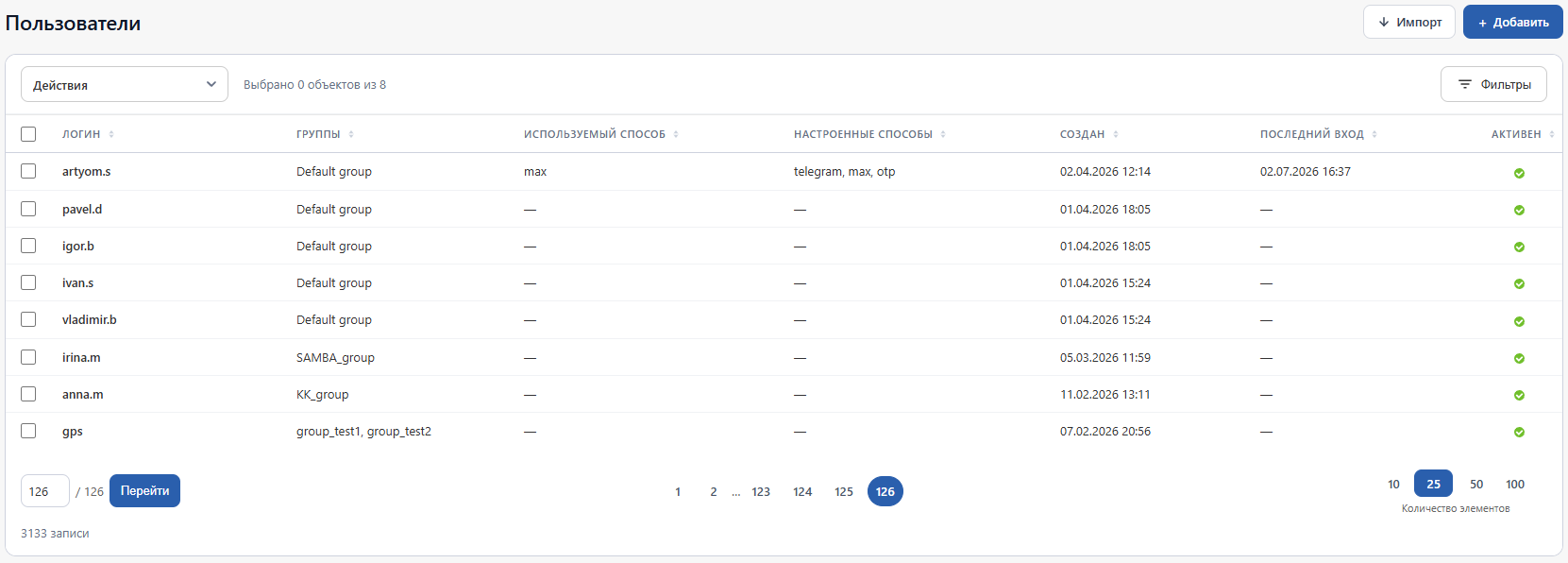
Таблица пользователей содержит колонки:
- Логин — логин пользователя;
- Группы — группы панели, в которых состоит пользователь;
- Используемый способ — текущий способ аутентификации пользователя (например, push, totp, telegram, max — мессенджер MAX);
- Настроенные способы — все способы, привязанные пользователем;
- Создан — дата и время создания учётной записи;
- Последний вход — дата и время последнего входа;
- Активен — признак активности учётной записи.
Таблица поддерживает сортировку по колонкам, постраничную навигацию и выбор количества записей на странице. Кнопка «Фильтры» открывает панель фильтрации списка. Фильтр «Поставщик синхронизации» («Есть поставщик» / «Нет поставщика») помогает найти пользователей, которых нет ни в одном каталоге: к ним правила синхронизации не применяются. Для перехода в карточку пользователя нажмите на логин.
Групповые операции
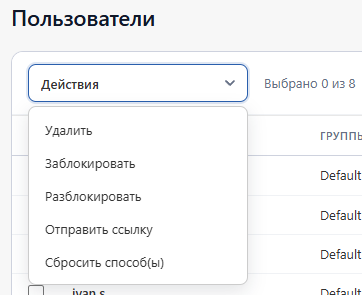
Меню «Действия» применяет операцию к отмеченным в списке пользователям:
- Удалить — удаляет учётные записи;
- Заблокировать — блокирует пользователей (снимает признак «Активен»): вход для них становится невозможен;
- Разблокировать — снимает блокировку (возвращает признак «Активен»);
- Отправить ссылку — отправляет пользователям на почту ссылку на мастер настройки (визард) второго фактора;
- Сбросить способ(ы) — открывает выбор способов аутентификации для сброса у выбранных пользователей. Сброшенные способы пользователям потребуется привязать заново.
Кандидаты на удаление
Вкладка «Кандидаты на удаление (N)» над списком пользователей показывает тех, кого пометили правила синхронизации: учётная запись отключена в каталоге или пропала из выборки (см. «Синхронизация учётных записей»). Пользователи, вернувшиеся в каталог, снимаются с пометки автоматически и исчезают из списка.
Колонки: логин, имя, поставщик УЗ, причина («Отключён в каталоге» или «Отсутствует в выборке»), дата пометки, последний вход, настроенные способы, группы и плановая дата удаления. Плановая дата заполняется только при включённом автоудалении и причине «Отключён в каталоге» — это день, когда пользователя удалит автоудаление, если до тех пор он не вернётся в каталог и не будет отмечен «Оставить».
Фильтры: «Поставщик УЗ», «Причина», «Без успешного входа более N дней».
Действия с выбранными пользователями:
- Оставить — исключить из автоудаления. Пользователь остаётся на вкладке с отметкой «Оставить»; отметка снимается, когда пользователь возвращается в каталог. Блокировку это действие не снимает;
- Разблокировать — снять блокировку, поставленную синхронизацией. Если учётная запись по-прежнему отключена в каталоге, следующая синхронизация заблокирует её снова;
- Удалить — удалить пользователей (нужно право на удаление).
Карточка пользователя
Настройки пользователя
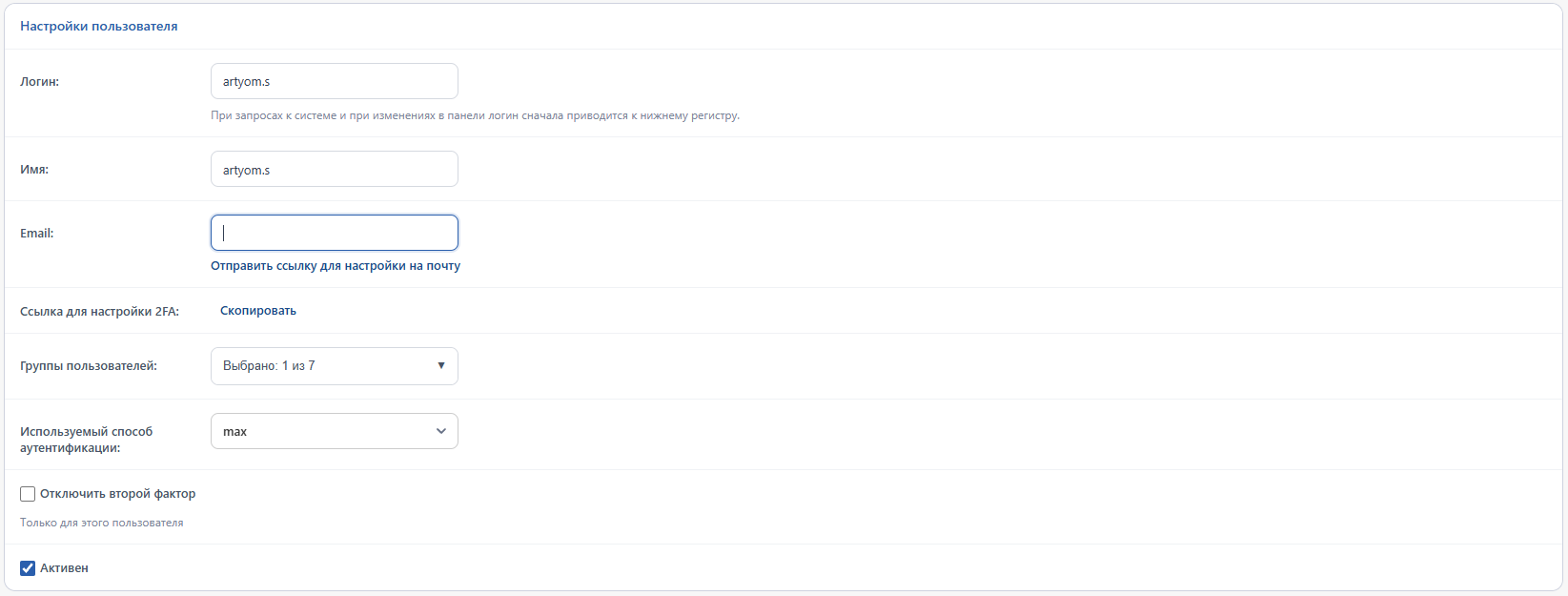
- Логин — логин пользователя. При запросах к системе и при изменениях в панели логин сначала приводится к нижнему регистру;
- Имя — отображаемое имя;
- Email — адрес электронной почты. Ссылка «Отправить ссылку для настройки на почту» под полем отправляет пользователю письмо со ссылкой на мастер настройки (визард) привязки второго фактора;
- Ссылка для настройки 2FA — по клику на «Скопировать» генерируется новая ссылка на мастер настройки, которую можно передать пользователю любым удобным каналом (если почта не используется). Срок действия ссылки определяется параметром «Время жизни токена настройки» в разделе «Глобальные настройки»;
- Группы пользователей — группы панели, в которых состоит пользователь. Пользователь может состоять в нескольких группах;
- Используемый способ аутентификации — способ второго фактора, который применяется при входе пользователя;
- Отключить второй фактор — отключает проверку второго фактора только для этого пользователя. Остальные пользователи продолжают проходить проверку;
- Активен — признак активности учётной записи. Неактивный (заблокированный) пользователь не может входить через Simple2FA. Снятие флажка равнозначно операции «Заблокировать» из списка пользователей;
- Синхронизация с каталогом — состояние пользователя по правилам синхронизации: «Заблокирован», «Кандидат» с причиной и датой пометки, «Оставить». Разблокировать пользователя из карточки можно флажком «Активен» — панель предупредит, что при отключённой в каталоге учётной записи следующая синхронизация заблокирует её снова. «Оставить» — действие на вкладке «Кандидаты на удаление»;
- Поставщик синхронизации УЗ — синхронизация, к которой привязан пользователь. Заполняется автоматически, когда пользователь найден в выгрузке каталога, и вручную не меняется. Пустое поле означает, что пользователя нет ни в одной выгрузке и правила синхронизации к нему не применяются.
Если администратор заблокировал пользователя вручную, возврат учётной записи в каталог эту блокировку не снимает. События синхронизации — пометка, блокировка, снятие пометки при возврате в каталог, «Оставить», удаление, привязка к синхронизации — записываются в историю изменений карточки.
Групповые политики
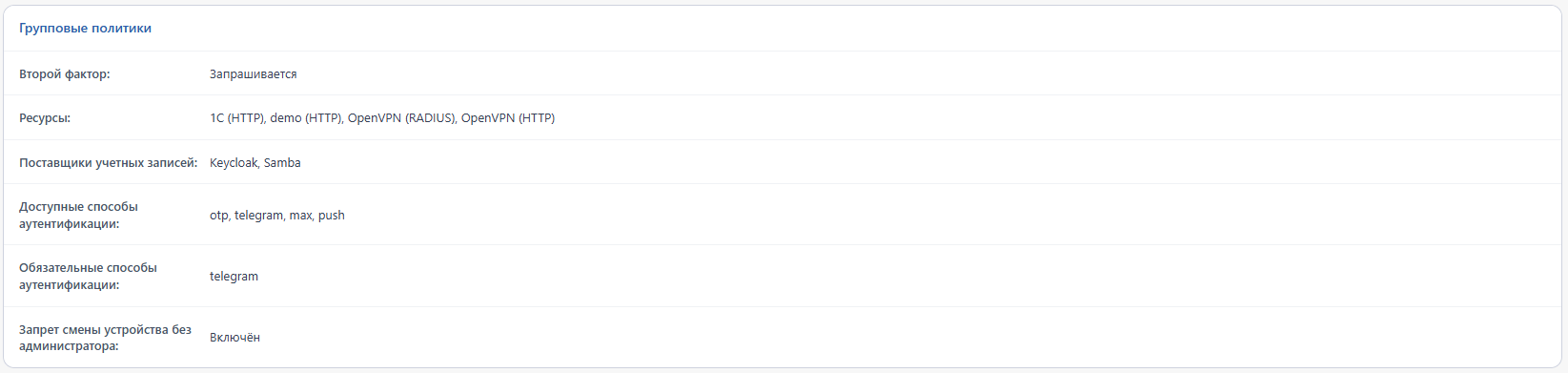
Информационный блок: показывает политики, действующие для пользователя по итогам его членства в группах, — запрашивается ли второй фактор, доступные ресурсы, поставщики учётных записей, доступные и обязательные способы аутентификации, запрет смены устройства без администратора. Значения в блоке не редактируются — они настраиваются в разделе «Группы пользователей».
RADIUS

Информационная таблица RADIUS-атрибутов, действующих для пользователя: для каждой строки указаны ресурс, имя атрибута и значение. Заданные атрибуты передаются в ответе Access-Accept при входе пользователя на соответствующий ресурс — например, для назначения пользователю фиксированного IP-адреса или маршрута.
В таблице отображаются атрибуты из двух источников:
- групповые RADIUS-атрибуты — заданные в настройках групп пользователей Simple2FA, в которых состоит пользователь;
- атрибуты из каталога — подхватываемые при проверке первого фактора: Dial-in атрибуты Active Directory (при включённой опции «Учитывать Dial-in атрибуты пользователей» у LDAP-поставщика) и атрибуты пользователей Keycloak (при включённом сопоставлении атрибутов у Keycloak-поставщика).
Значения в этом блоке не редактируются — атрибуты настраиваются в группах пользователей и в параметрах поставщиков учётных записей.
Привязанное устройство

Блок показывает мобильное устройство, привязанное к пользователю: модель, дату привязки и способы аутентификации, настроенные на устройстве (например, push). Кнопка «Сбросить устройство» отвязывает устройство — вместе с ним перестают действовать настроенные на нём способы, и пользователю потребуется привязать устройство заново.
Сброс устройства используется при замене или утере телефона. Если в групповых политиках включён запрет смены устройства без администратора, самостоятельно перепривязать устройство пользователь не сможет — сброс выполняет администратор в этом блоке.
Настроенные способы аутентификации

Таблица всех способов второго фактора пользователя:
- Способ — название способа (push, totp, telegram и другие);
- Статус — активен или неактивен;
- Устройство/Контакт — устройство или контакт, к которому привязан способ (модель телефона, аккаунт Telegram);
- Дата и время настройки — когда способ был привязан.
Кнопка «Сбросить» в строке сбрасывает конкретный способ — пользователю потребуется настроить его заново.
История настройки способов аутентификации
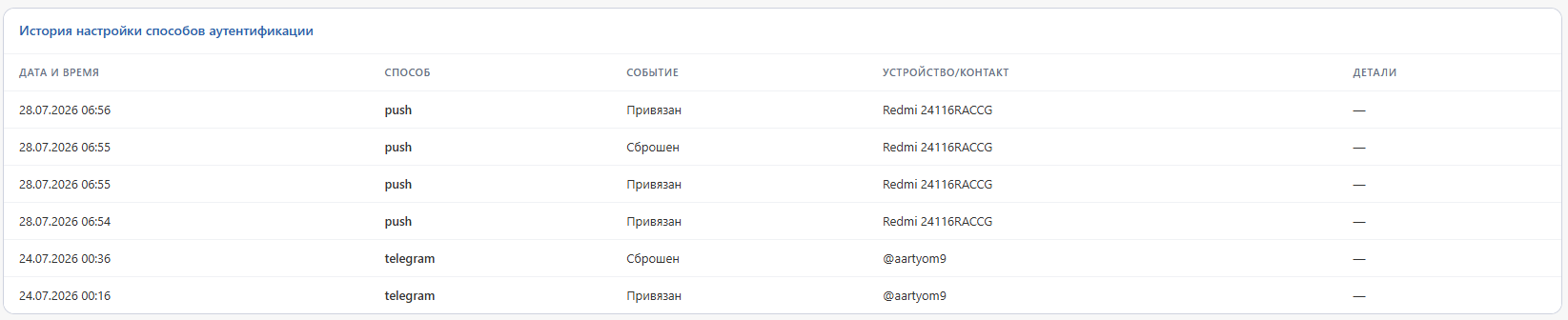
Журнал событий привязки и сброса способов: дата и время, способ, событие («Привязан» / «Сброшен»), устройство или контакт, детали. История позволяет проследить, когда и какие способы пользователь настраивал и кто их сбрасывал.
Импорт пользователей
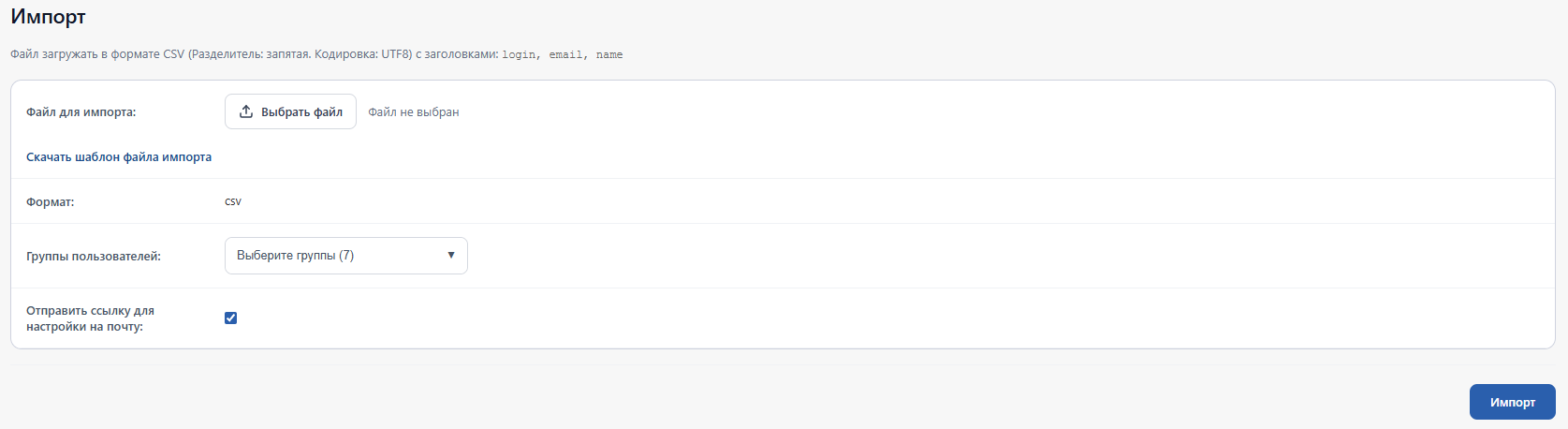
Кнопка «Импорт» над списком открывает страницу загрузки пользователей из файла.
Требования к файлу: формат CSV, разделитель — запятая, кодировка UTF-8, обязательные заголовки — login, email, name. Шаблон файла можно скачать по ссылке «Скачать шаблон файла импорта» на странице импорта.
Параметры импорта:
- Файл для импорта — CSV-файл со списком пользователей;
- Группы пользователей — группы панели, в которые будут добавлены импортированные пользователи;
- Отправить ссылку для настройки на почту — при включённой опции каждому импортированному пользователю на указанный в файле адрес будет отправлена ссылка на мастер настройки привязки второго фактора.
Нажмите «Импорт» для запуска загрузки.